
Tutorial Gmail Send Mail As: Hantar dan Reply Guna Email Domain Sendiri
Cara tambah email domain dalam Gmail Send mail as dengan Brevo SMTP, verification dan test reply. Untuk akaun yang masih menyokong alamat pihak ketiga.
Fathur at Integra Solid
Email masuk ke [email protected] dah forward ke Gmail. Sekarang korang nak hantar dan reply menggunakan alamat domain tu pula?
Dalam Gmail, kita boleh guna Send mail as bersama SMTP provider. Untuk contoh ni saya guna Brevo, dengan server smtp-relay.brevo.com, port 587 dan TLS.
Kalau belum setup email masuk, ikut dulu tutorial Cloudflare MCP: forward email domain ke Gmail. Dalam artikel ni, example.com dan [email protected] ialah contoh. Tukar kepada domain dan Gmail sendiri.
Semak availability dahulu: Google menyatakan Send as untuk alamat pihak ketiga akan dihentikan mulai Januari 2027, dan konfigurasi baharu mungkin dihadkan sebelum tarikh tu. Panduan Brevo di bawah terpakai jika pilihan ini masih tersedia pada akaun korang. Identiti Gmail dan Google Workspace tidak terjejas oleh perubahan tersebut. Forwarding email masuk ke Gmail juga masih boleh digunakan. Rujukan: perubahan sokongan Gmail.
1. Sediakan sender domain dalam Brevo
Login Brevo, buka bahagian sender dan domain, kemudian tambah domain yang korang nak guna untuk menghantar email. Ikut arahan authentication dan salin rekod DNS yang Brevo berikan, seperti Brevo code, DKIM serta DMARC.
Kalau DNS berada di Cloudflare, korang boleh minta Claude Code bantu tambah rekod melalui Cloudflare MCP:
Tolong tambah rekod DNS authentication Brevo untuk example.com
menggunakan Cloudflare MCP. Ini rekod yang Brevo berikan:
[TAMPAL REKOD DNS DI SINI]

Kekalkan MX Cloudflare Email Routing dan rekod sedia ada
yang tidak berkaitan. Kalau rekod sudah ada atau berkonflik,
semak dahulu supaya tak duplicate.
Pastu semak authentication dalam Brevo. Daftar juga sender seperti Example Support <[email protected]> dan lengkapkan verification yang diminta. Rujukan: authenticate domain Brevo, sender Brevo.
2. Ambil SMTP login dan SMTP key
Dalam Brevo, buka Settings > SMTP & API, kemudian tab SMTP. Salin nilai login yang dipaparkan dan generate SMTP key jika belum ada.
Username yang kita guna ialah SMTP login Brevo. Ia mungkin berbeza daripada email login akaun korang. Password pula ialah SMTP key, bukannya API key, password Gmail atau password login Brevo. Rujukan: SMTP keys Brevo.
Simpan key tu untuk dimasukkan terus dalam Gmail. Tak perlu tampal key dalam prompt Claude atau screenshot tutorial.
3. Tambah alamat dalam Gmail
Bukak Gmail di komputer. Pergi ke Settings > See all settings > Accounts and Import. Dalam bahagian Send mail as, klik Add another email address.
Isi nama yang penerima akan nampak, contohnya Example Support, dan alamat [email protected]. Teruskan ke skrin SMTP. Rujukan: tambah alamat dalam Gmail.
4. Masukkan setting SMTP Brevo
- SMTP Server: smtp-relay.brevo.com
- Port: 587
- Username: SMTP login yang dipaparkan dalam Brevo
- Password: SMTP key Brevo
- Connection: TLS
Klik untuk tambah akaun. Jangan guna smtp-relay.brevo.com sebagai username; itu alamat server. Rujukan: konfigurasi SMTP Brevo.
5. Verify alamat email
Gmail akan hantar confirmation ke [email protected]. Dengan forwarding Cloudflare yang dah siap, mesej tu patut masuk ke [email protected].
Bukak mesej dan ikut pautan atau kod verification yang diberikan. Kalau tak jumpa, semak Spam dan pastikan forwarding berfungsi. Rujukan: pengesahan alamat.
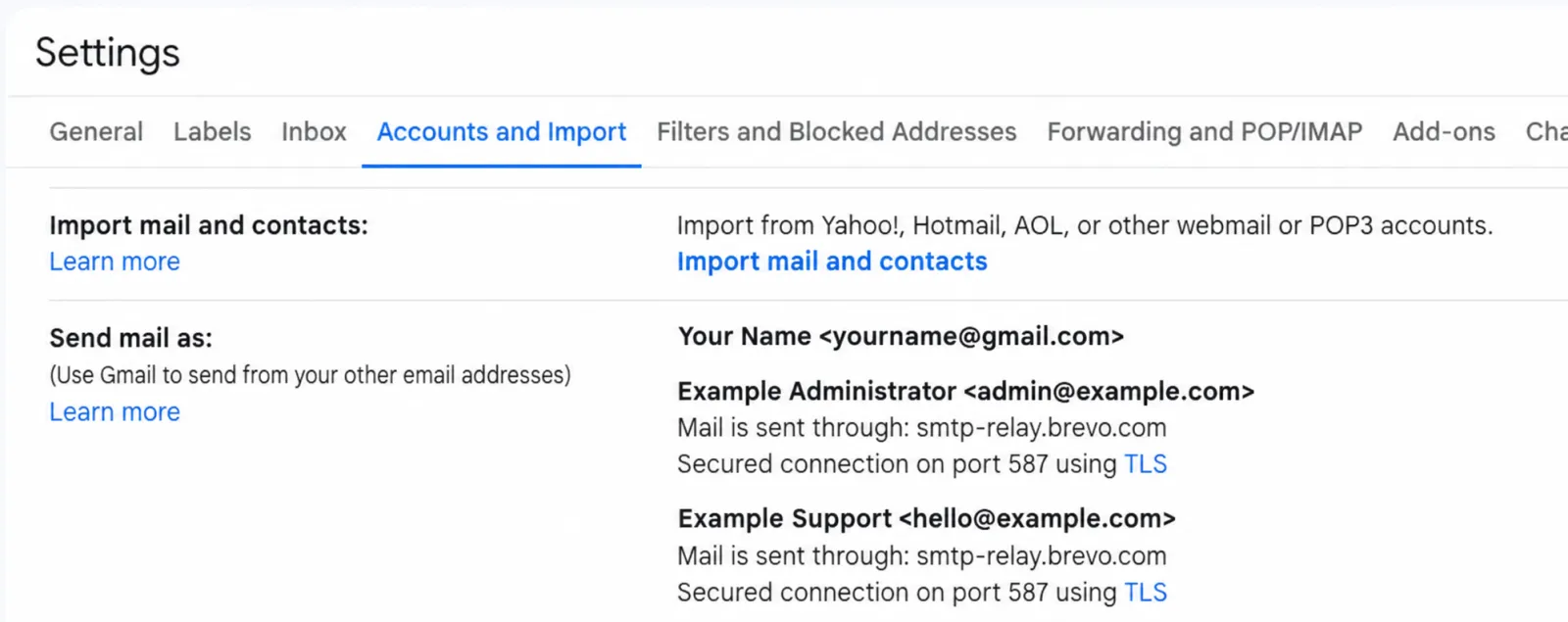
Selepas setup berjaya, alamat domain akan muncul dalam senarai Send mail as. Gambar contoh di bawah menggunakan identiti dan domain contoh yang telah diedit.
6. Pilih alamat From dan test reply
Bila compose email, pilih [email protected] pada ruangan From. Untuk reply pun semak alamat From sebelum send. Korang boleh set alamat domain sebagai default dan pilih tetapan supaya balasan menggunakan alamat yang menerima mesej, jika pilihan itu tersedia.
Semak juga reply-to supaya balasan penerima sampai ke alamat yang korang nak. Rujukan: alamat From dan reply-to.
Hantar satu email ke akaun lain, kemudian reply balik. Pastikan penerima nampak alamat domain yang betul dan balasan masuk semula ke Gmail melalui Cloudflare.
Kalau setup tak menjadi
Untuk error authentication seperti 535, semak SMTP login dan key yang disalin daripada Brevo. Untuk connection error, semak server, port serta TLS. Jika alamat tidak dibenarkan menghantar, semak sender dan domain authentication dalam Brevo. Rujukan: troubleshooting Brevo SMTP.
Kalau Gmail sudah mengehadkan penambahan alamat pihak ketiga, gunakan email hosting yang sesuai, Google Workspace atau client email yang menyokong SMTP provider korang. Rujukan: pilihan selepas perubahan Gmail.
Flow lengkapnya: Cloudflare urus email masuk ke Gmail, manakala Gmail menghantar melalui SMTP provider yang telah dikonfigurasi. Semak kedua-dua arah dengan test sebenar sebelum guna untuk urusan harian.
Dokumentasi disemak pada 7 Oktober 2026. Screenshot ialah ilustrasi dengan alamat contoh, bukan bukti setup pada akaun pembaca.
Put this to work in your business.
Tell us which task eats your team's week on a free call — or learn to build it yourself in a live class, on Zoom, in Bahasa Melayu.
Comments
0 commentsNo comments yet. Start the conversation.
to join the conversation.